Domain erlebnistouren24.de kaufen?
Wir ziehen mit dem Projekt
erlebnistouren24.de um.
Sind Sie am Kauf der Domain
erlebnistouren24.de interessiert?
domain@kv-gmbh.de · 0541-91531010
Domain erlebnistouren24.de kaufen?
Wie lautet das Wort "Kontrollkästchen"?
Das Wort "Kontrollkästchen" bezieht sich auf ein kleines Kästchen, das in einer Benutzeroberfläche angezeigt wird und angeklickt werden kann, um eine Option auszuwählen oder abzuwählen. Es wird oft verwendet, um Einstellungen oder Auswahlmöglichkeiten darzustellen. **
Wie aktiviere ich Kontrollkästchen in Word?
Um Kontrollkästchen in Word zu aktivieren, musst du zuerst die Registerkarte "Entwicklertools" in der Menüleiste aktivieren. Klicke dazu auf "Datei" > "Optionen" > "Menüband anpassen" und setze ein Häkchen bei "Entwicklertools". Anschließend kannst du auf die Registerkarte "Entwicklertools" klicken und dort das Kontrollkästchen auswählen. Platziere das Kontrollkästchen an der gewünschten Stelle im Dokument und aktiviere es durch Anklicken. Nun kannst du das Kontrollkästchen verwenden, um beispielsweise eine Checkbox in einem Formular zu erstellen. **


Ähnliche Suchbegriffe für Kontrollkästchen
Top-Angebote
Produkte zum Begriff Kontrollkästchen:
-
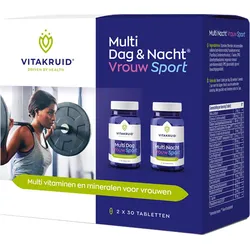
Vitakruid Multi Day & Night Female Sport | 240 Tabletten | Kompletter Vitamin- und Mineralstoffkomplex zur Unterstützung von Aktivität und ErholungVitakruid Multi Tag & Nacht Frau Sport (2x30 und 2x90 Tabletten) ist ein komplettes Multipräparat für Frauen mit einem aktiven Lebensstil. Die Tagtabletten unterstützen bei täglichen Aktivitäten, während die Nachttabletten auf die Phase von Ruhe und Erholung abgestimmt sind. Ideal für sportliche Frauen, die eine komplette Ergänzung mit Nährstoffen und Kräutern suchen.27,10 €*Versand: 3,95 €Sichere Weiterleitung zum Anbieter
-
Aktivität – JuniorActivity – Junior ist ein fröhliches Familien-Brettspiel zum Zeichnen, Darstellen und Erklären, das speziell für Schulkinder entwickelt wurde. Die Spieler erklären einfache Wörter und Begriffe durch Zeichnungen, Pantomime oder Umschreibungen, während ihr Team auf dem Spielplan Feld für Feld vorankommt. Es ist die ideale Wahl, wenn Kinder ausgelassen lachen möchten und dabei gleichzeitig ihre Kommunikationsfähigkeit und Kreativität fördern. Produkteigenschaften: Marke: Piatnik Produktkategorie: Gesellschaftsspiel Empfohlenes Alter: ab 8 Jahren Hauptfunktion: Wörter und Begriffe durch Zeichnen, Darstellen oder Sprechen erklären Geförderte Fähigkeiten: Kommunikation, Kreativität, soziale Kompetenzen Material: Karton und Kunststoff Inhalt / Zubehör: Spielplan, Karten, Spielfiguren, Sanduhr Sicherheitsinformationen: CE-Kennzeichnung, enthält Kleinteile Sonstige wichtige Eigenschaft: mit vereinfachten Begriffskarten für Kinder Activity – Junior ist die kindgerechte Version des beliebten Activity-Spiels. Die Aufgaben auf den Karten orientieren sich an der Alltagswelt der Kinder, dadurch sind die Begriffe leicht zu verstehen und darzustellen. Während des Spiels rücken die Teams auf dem Spielplan vor, während sie unter Zeitdruck versuchen, die Zeichnungen, Bewegungen oder Erklärungen der anderen richtig zu erraten. Der Spielablauf ist einfach: Der nächste Spieler zieht eine Karte, schaut nach, auf welche Weise er den Begriff erklären soll (Zeichnung, Pantomime oder mündliche Umschreibung), und versucht dann bis zum Ablauf der Sanduhr sein Team zur richtigen Lösung zu führen. Jede richtige Antwort bringt Schritte auf dem Spielplan, so bleibt der Wettbewerb und die Spannung dauerhaft erhalten. Durch die kurze Spieldauer und die übersichtlichen Regeln können Kinder das Spiel schnell auch selbstständig spielen. Das Gesellschaftsspiel stärkt die Ausdrucksfähigkeit, das Selbstvertrauen und die Teamarbeit. Die Kinder lernen, einander zuzuhören, nachzufragen und gemeinsam Ideen zu entwickeln, während sie gleichzeitig ihren Wortschatz und ihr problemlösendes Denken erweitern. Die Zeichen- und Darstellungsaufgaben unterstützen außerdem die Feinmotorik und das Körperbewusstsein. Der robuste Karton-Spielplan und die Kunststofffiguren halten auch häufigem Gebrauch stand, sodass es ein familientaugliches Spiel für viele Jahre ist. Das Activity – Junior Gesellschaftsspiel ist eine gute Wahl für Familienabende, Kindergeburtstage oder Treffen mit Freunden. Durch die leicht verständlichen Regeln funktioniert es auch in Gruppen mit gemischten Altersstufen sehr gut, bei denen die älteren Kinder die Jüngeren unterstützen können. Es bietet eine unterhaltsame und dennoch sinnvolle Alternative zu digitalen Medien. Für wen ist es geeignet? Activity – Junior wird Kindern ab 8 Jahren empfohlen, die gerne zeichnen, im Mittelpunkt stehen, lustige Szenen darstellen oder einfach nur mit Familie und Freunden lachen möchten. Es ist eine hervorragende Wahl für gesprächige, kontaktfreudige Kinder, hilft aber auch zurückhaltenderen Kindern, aufzutauen, da sie in einem sicheren, unterstützenden Rahmen das Auftreten üben können. Das Spiel ist ideal für drinnen, benötigt keine Batterien und erfordert lediglich ein kurzes Durchlesen der Spielregeln. Eltern wählen es gerne als Geschenk zu Geburtstagen, Namenstagen oder Weihnachten, weil es ein zugleich förderndes und unterhaltsames Familienspiel ist. Verpackungsgröße: 5 x 35 x 22 cm26,89 €*Versand: 5,99 €Sichere Weiterleitung zum Anbieter



-
Wie erstelle ich in Excel Kontrollkästchen?
Um Kontrollkästchen in Excel zu erstellen, gehe wie folgt vor: Klicke auf die Registerkarte "Entwicklertools" in der Menüleiste. Klicke dann auf das Symbol "Kontrollkästchen" in der Gruppe "Steuerelemente". Klicke auf das Arbeitsblatt, wo du das Kontrollkästchen platzieren möchtest, und ziehe dann die Maus, um die Größe des Kontrollkästchens festzulegen. **
-
Wie erstelle ich in Excel Kontrollkästchen?
Um Kontrollkästchen in Excel zu erstellen, musst du zuerst die Entwicklertools aktivieren. Klicke dazu auf "Datei" > "Optionen" > "Menüband anpassen" und aktiviere das Kontrollkästchen neben "Entwicklertools". Kehre dann zum Arbeitsblatt zurück, klicke auf "Entwicklertools" im Menüband und wähle das Kontrollkästchen-Symbol aus. Ziehe dann das Kontrollkästchen auf das Arbeitsblatt, um es zu platzieren. **
-
Warum speichern die Entwicklertools Kontrollkästchen nicht?
Die Entwicklertools sind in erster Linie dazu gedacht, Entwicklern beim Testen und Debuggen von Webseiten zu helfen. Sie bieten Funktionen wie das Überprüfen des HTML-Codes, das Ändern von CSS-Eigenschaften oder das Ausführen von JavaScript. Das Speichern von Kontrollkästchen ist keine Funktion, die in den Entwicklertools standardmäßig enthalten ist. Es liegt also nicht in ihrem Funktionsumfang, Kontrollkästchen zu speichern. **
-
Wo finde ich Kontrollkästchen in Word 2010?
In Word 2010 findest du Kontrollkästchen unter dem Register "Entwicklertools". Um dieses Register anzuzeigen, musst du zuerst auf "Datei" und dann auf "Optionen" klicken. Dort kannst du die Option "Entwicklertools" aktivieren. Sobald das Register angezeigt wird, findest du die Kontrollkästchen in der Gruppe "Steuerelemente". Von dort aus kannst du Kontrollkästchen in dein Dokument einfügen und sie für interaktive Formulare oder Umfragen verwenden. **


Was ist der Fachbegriff für ein Kontrollkästchen?
Der Fachbegriff für ein Kontrollkästchen ist "Checkbox". Es handelt sich dabei um eine grafische Benutzeroberflächenelement, das es dem Benutzer ermöglicht, eine oder mehrere Optionen aus einer Liste auszuwählen. Checkboxen werden häufig in Formularen, Einstellungsmenüs oder Listen verwendet. **
Wie kann ich in Excel über Kontrollkästchen hochzählen?
Um in Excel über Kontrollkästchen hochzuzählen, kannst du eine Formel verwenden, die die Anzahl der angekreuzten Kontrollkästchen zählt. Du kannst die Funktion ZÄHLENWENN verwenden, um die Anzahl der Zellen zu zählen, die den Wert "WAHR" haben. Die Formel könnte wie folgt aussehen: =ZÄHLENWENN(A1:A10,TRUE), wobei A1:A10 der Bereich ist, in dem sich die Kontrollkästchen befinden. **
Top-Angebote
Produkte zum Begriff Kontrollkästchen:
-
Vitakruid Multi Day & Night Female Sport | 240 Tabletten | Kompletter Vitamin- und Mineralstoffkomplex zur Unterstützung von Aktivität und ErholungVitakruid Multi Tag & Nacht Frau Sport (2x30 und 2x90 Tabletten) ist ein komplettes Multipräparat für Frauen mit einem aktiven Lebensstil. Die Tagtabletten unterstützen bei täglichen Aktivitäten, während die Nachttabletten auf die Phase von Ruhe und Erholung abgestimmt sind. Ideal für sportliche Frauen, die eine komplette Ergänzung mit Nährstoffen und Kräutern suchen.27,10 €*Versand: 3,95 €Sichere Weiterleitung zum Anbieter
-
Wie lautet das Wort "Kontrollkästchen"?
Das Wort "Kontrollkästchen" bezieht sich auf ein kleines Kästchen, das in einer Benutzeroberfläche angezeigt wird und angeklickt werden kann, um eine Option auszuwählen oder abzuwählen. Es wird oft verwendet, um Einstellungen oder Auswahlmöglichkeiten darzustellen. **
-
Wie aktiviere ich Kontrollkästchen in Word?
Um Kontrollkästchen in Word zu aktivieren, musst du zuerst die Registerkarte "Entwicklertools" in der Menüleiste aktivieren. Klicke dazu auf "Datei" > "Optionen" > "Menüband anpassen" und setze ein Häkchen bei "Entwicklertools". Anschließend kannst du auf die Registerkarte "Entwicklertools" klicken und dort das Kontrollkästchen auswählen. Platziere das Kontrollkästchen an der gewünschten Stelle im Dokument und aktiviere es durch Anklicken. Nun kannst du das Kontrollkästchen verwenden, um beispielsweise eine Checkbox in einem Formular zu erstellen. **
-
Wie erstelle ich in Excel Kontrollkästchen?
Um Kontrollkästchen in Excel zu erstellen, gehe wie folgt vor: Klicke auf die Registerkarte "Entwicklertools" in der Menüleiste. Klicke dann auf das Symbol "Kontrollkästchen" in der Gruppe "Steuerelemente". Klicke auf das Arbeitsblatt, wo du das Kontrollkästchen platzieren möchtest, und ziehe dann die Maus, um die Größe des Kontrollkästchens festzulegen. **
-
Wie erstelle ich in Excel Kontrollkästchen?
Um Kontrollkästchen in Excel zu erstellen, musst du zuerst die Entwicklertools aktivieren. Klicke dazu auf "Datei" > "Optionen" > "Menüband anpassen" und aktiviere das Kontrollkästchen neben "Entwicklertools". Kehre dann zum Arbeitsblatt zurück, klicke auf "Entwicklertools" im Menüband und wähle das Kontrollkästchen-Symbol aus. Ziehe dann das Kontrollkästchen auf das Arbeitsblatt, um es zu platzieren. **
Ähnliche Suchbegriffe für Kontrollkästchen
-
Aktivität – JuniorActivity – Junior ist ein fröhliches Familien-Brettspiel zum Zeichnen, Darstellen und Erklären, das speziell für Schulkinder entwickelt wurde. Die Spieler erklären einfache Wörter und Begriffe durch Zeichnungen, Pantomime oder Umschreibungen, während ihr Team auf dem Spielplan Feld für Feld vorankommt. Es ist die ideale Wahl, wenn Kinder ausgelassen lachen möchten und dabei gleichzeitig ihre Kommunikationsfähigkeit und Kreativität fördern. Produkteigenschaften: Marke: Piatnik Produktkategorie: Gesellschaftsspiel Empfohlenes Alter: ab 8 Jahren Hauptfunktion: Wörter und Begriffe durch Zeichnen, Darstellen oder Sprechen erklären Geförderte Fähigkeiten: Kommunikation, Kreativität, soziale Kompetenzen Material: Karton und Kunststoff Inhalt / Zubehör: Spielplan, Karten, Spielfiguren, Sanduhr Sicherheitsinformationen: CE-Kennzeichnung, enthält Kleinteile Sonstige wichtige Eigenschaft: mit vereinfachten Begriffskarten für Kinder Activity – Junior ist die kindgerechte Version des beliebten Activity-Spiels. Die Aufgaben auf den Karten orientieren sich an der Alltagswelt der Kinder, dadurch sind die Begriffe leicht zu verstehen und darzustellen. Während des Spiels rücken die Teams auf dem Spielplan vor, während sie unter Zeitdruck versuchen, die Zeichnungen, Bewegungen oder Erklärungen der anderen richtig zu erraten. Der Spielablauf ist einfach: Der nächste Spieler zieht eine Karte, schaut nach, auf welche Weise er den Begriff erklären soll (Zeichnung, Pantomime oder mündliche Umschreibung), und versucht dann bis zum Ablauf der Sanduhr sein Team zur richtigen Lösung zu führen. Jede richtige Antwort bringt Schritte auf dem Spielplan, so bleibt der Wettbewerb und die Spannung dauerhaft erhalten. Durch die kurze Spieldauer und die übersichtlichen Regeln können Kinder das Spiel schnell auch selbstständig spielen. Das Gesellschaftsspiel stärkt die Ausdrucksfähigkeit, das Selbstvertrauen und die Teamarbeit. Die Kinder lernen, einander zuzuhören, nachzufragen und gemeinsam Ideen zu entwickeln, während sie gleichzeitig ihren Wortschatz und ihr problemlösendes Denken erweitern. Die Zeichen- und Darstellungsaufgaben unterstützen außerdem die Feinmotorik und das Körperbewusstsein. Der robuste Karton-Spielplan und die Kunststofffiguren halten auch häufigem Gebrauch stand, sodass es ein familientaugliches Spiel für viele Jahre ist. Das Activity – Junior Gesellschaftsspiel ist eine gute Wahl für Familienabende, Kindergeburtstage oder Treffen mit Freunden. Durch die leicht verständlichen Regeln funktioniert es auch in Gruppen mit gemischten Altersstufen sehr gut, bei denen die älteren Kinder die Jüngeren unterstützen können. Es bietet eine unterhaltsame und dennoch sinnvolle Alternative zu digitalen Medien. Für wen ist es geeignet? Activity – Junior wird Kindern ab 8 Jahren empfohlen, die gerne zeichnen, im Mittelpunkt stehen, lustige Szenen darstellen oder einfach nur mit Familie und Freunden lachen möchten. Es ist eine hervorragende Wahl für gesprächige, kontaktfreudige Kinder, hilft aber auch zurückhaltenderen Kindern, aufzutauen, da sie in einem sicheren, unterstützenden Rahmen das Auftreten üben können. Das Spiel ist ideal für drinnen, benötigt keine Batterien und erfordert lediglich ein kurzes Durchlesen der Spielregeln. Eltern wählen es gerne als Geschenk zu Geburtstagen, Namenstagen oder Weihnachten, weil es ein zugleich förderndes und unterhaltsames Familienspiel ist. Verpackungsgröße: 5 x 35 x 22 cm26,89 €*Versand: 5,99 €Sichere Weiterleitung zum Anbieter
-
Warum speichern die Entwicklertools Kontrollkästchen nicht?
Die Entwicklertools sind in erster Linie dazu gedacht, Entwicklern beim Testen und Debuggen von Webseiten zu helfen. Sie bieten Funktionen wie das Überprüfen des HTML-Codes, das Ändern von CSS-Eigenschaften oder das Ausführen von JavaScript. Das Speichern von Kontrollkästchen ist keine Funktion, die in den Entwicklertools standardmäßig enthalten ist. Es liegt also nicht in ihrem Funktionsumfang, Kontrollkästchen zu speichern. **
-
Wo finde ich Kontrollkästchen in Word 2010?
In Word 2010 findest du Kontrollkästchen unter dem Register "Entwicklertools". Um dieses Register anzuzeigen, musst du zuerst auf "Datei" und dann auf "Optionen" klicken. Dort kannst du die Option "Entwicklertools" aktivieren. Sobald das Register angezeigt wird, findest du die Kontrollkästchen in der Gruppe "Steuerelemente". Von dort aus kannst du Kontrollkästchen in dein Dokument einfügen und sie für interaktive Formulare oder Umfragen verwenden. **
-
Was ist der Fachbegriff für ein Kontrollkästchen?
Der Fachbegriff für ein Kontrollkästchen ist "Checkbox". Es handelt sich dabei um eine grafische Benutzeroberflächenelement, das es dem Benutzer ermöglicht, eine oder mehrere Optionen aus einer Liste auszuwählen. Checkboxen werden häufig in Formularen, Einstellungsmenüs oder Listen verwendet. **
-
Wie kann ich in Excel über Kontrollkästchen hochzählen?
Um in Excel über Kontrollkästchen hochzuzählen, kannst du eine Formel verwenden, die die Anzahl der angekreuzten Kontrollkästchen zählt. Du kannst die Funktion ZÄHLENWENN verwenden, um die Anzahl der Zellen zu zählen, die den Wert "WAHR" haben. Die Formel könnte wie folgt aussehen: =ZÄHLENWENN(A1:A10,TRUE), wobei A1:A10 der Bereich ist, in dem sich die Kontrollkästchen befinden. **
* Alle Preise verstehen sich inklusive der gesetzlichen Mehrwertsteuer und ggf. zuzüglich Versandkosten. Die Angebotsinformationen basieren auf den Angaben des jeweiligen Shops und werden über automatisierte Prozesse aktualisiert. Eine Aktualisierung in Echtzeit findet nicht statt, so dass es im Einzelfall zu Abweichungen kommen kann. ** Hinweis: Teile dieses Inhalts wurden von KI erstellt.